Manualen
Branding
Omarchy lar deg angi firmaets logo eller et personlig bilde for både oppstartsopplåsingen, skjermspareren og om-skjermen.
Oppstartsopplåsing
Du kan bruke omarchy plymouth preview for å se hvordan den tilpassede logoen og fargene dine ville sett ut. Den tar en bakgrunnsfarge, en tekstfarge, en logo-png og en sti til forhåndsvisningsbildet:
omarchy plymouth preview '#1d2021' '#ebdbb2' logo.png preview.png
Deretter bruker du oppsettet med omarchy plymouth set '#1d2021' '#ebdbb2' logo.png, som også gir SDDM-innloggingsskjermen de samme fargene og logoen. Hvis du vil angre, kan du bruke omarchy plymouth reset.
Skjermsparer
Du kan endre logoen som brukes til skjermspareren under Utseende > Branding > Skjermsparer. Det er en ASCII-logo, så du kan redigere teksten direkte, men du kan også gi den et png- eller svg-bilde, så konverterer vi det til ASCII. Det ser ganske kult ut.
Det er tre oppføringer i den menyen:
- Rediger tekst åpner
~/.config/omarchy/branding/screensaver.txti redigeringsprogrammet ditt. Skriv eller lim inn hva du vil - ASCII-kunst, navnet ditt, et stygt ord. Lagre og avslutt, så starter skjermspareren umiddelbart slik at du kan se den. - Angi fra bilde åpner en filvelger for en png eller svg, konverterer den til ASCII og viser deg resultatet. Logoer med en tydelig silhuett fungerer langt bedre enn fotografier.
- Gjenopprett standard setter Omarchy-logoen tilbake.
Om-skjermen
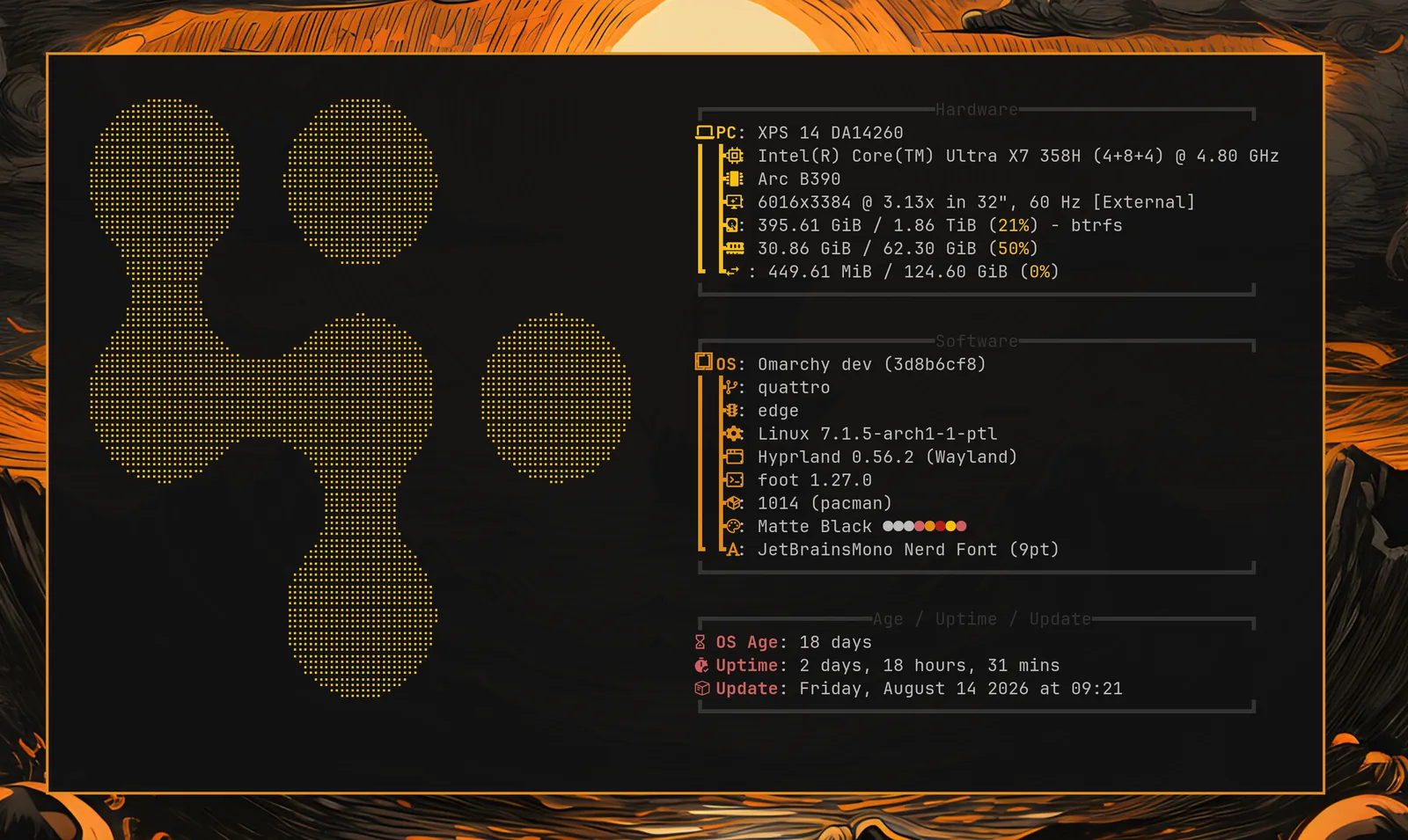
De samme tre alternativene ligger under Utseende > Branding > Om for Om-skjermen du får fra Omarchy-menyen, og de fungerer på nøyaktig samme måte - filen er ~/.config/omarchy/branding/about.txt, og Om-vinduet dukker opp etter hver endring. Om-grafikken konverteres til en mindre størrelse enn skjermsparerens, siden den må få plass i et vindu i stedet for å fylle hele skjermen.
Mens vinduet er åpent, glir et grønt glimt over grafikken med noen sekunders mellomrom og lar den deretter ligge stille igjen. Din egen grafikk får det også, så lenge hvert tegn i den er én kolonne bredt - alt Angi fra bilde lager, er det. Grafikk bygd opp av emoji eller tegn med dobbel bredde holder seg i stedet stille, og det gjør skjermen også hvis du beholder en egen fastfetch-konfigurasjon: en stille logo i de tilfellene er animasjonen som holder seg unna i stedet for å feile, siden det å skyve et glimt over dem ville fått resten av linjen til å havne på feil sted.
Konverter bilder selv
Begge Angi fra bilde-alternativene kaller bare omarchy transcode ascii, som du kan kjøre direkte hvis du vil ha kontroll over konverteringen:
omarchy transcode ascii ~/logo.svg ~/.config/omarchy/branding/screensaver.txt --width 100
Den tar --width og --height i terminalkolonner og -rader, en --mode som enten er braille (standardvalget, og mye finere) eller block, en --threshold i prosent for å avgjøre hvilke piksler som regnes som en del av logoen, og --invert for når logoen din er lys på en mørk bakgrunn. Hvis en konvertering blir en klump, er det vanligvis terskelen du skal skru på.
Ord i stedet for en logo
omarchy ascii tegner tekst i Delta Corps Priest 1, FIGlet-skrifttypen selve Omarchy-ordmerket er tegnet i, slik at en skjermsparer kan si noe i stedet for å vise et bilde:
omarchy ascii "Back in five" > ~/.config/omarchy/branding/screensaver.txt
Den tar teksten som argumenter, eller leser den fra en pipe når den ikke får noen. Skrifttypen har bare bokstaver og mellomrom - den ble tegnet uten sifre eller tegnsetting - så alt annet slippes og nevnes på stderr i stedet for å bli svelget i stillhet.