Manualen
Mac-støtte
Omarchy har innebygd støtte for Intel-Mac-er. Det finnes et par kjente begrensninger akkurat nå, men så lenge du er klar over dem og er OK med det, kan du blåse nytt liv i de gamle Mac-ene dine ved å installere Omarchy.
Vær oppmerksom på at installasjon på en Mac med M-serien ikke støttes direkte på dette tidspunktet. Du kan finne ut mer om statusen for dette i #omarchy-on-other på vår Discord.
I en enkel test klarte vi å oppnå 36 % bedre ytelse på en 2019 MacBook Pro bare ved å installere Omarchy.
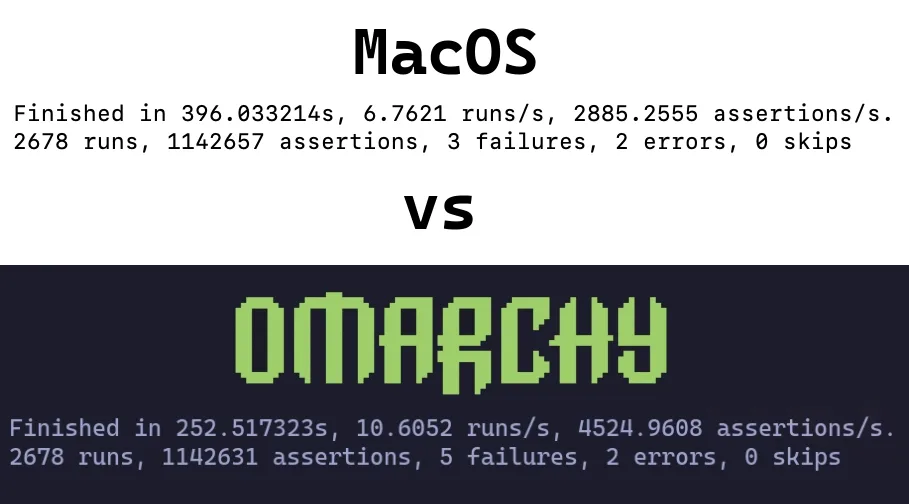
Installere Omarchy på Mac
Omarchy støtter for øyeblikket bare å være det eneste operativsystemet som er installert. Under installasjonen blir disken slettet, og MacOS vil ikke lenger være oppstartbart.
Du kan fortsatt gjenopprette det senere via Internet Recovery hvis du skulle ønske det.
I denne delen antar vi at du allerede har lest Kom i gang og har USB-stasjonen din klar. Hvis du ikke har det, gjør det nå.
Deaktiver Secure Boot #
Det er nødvendig å deaktivere Apples Secure Boot for å starte opp fra den oppstartbare USB-en, så vel som operativsystemet. For å deaktivere den gjør du følgende:
- Slå av Mac-en din
- Slå den på og hold umiddelbart Command-R inne til du ser lasteskjermen
- Velg brukeren din og skriv inn passordet ditt hvis du blir bedt om det
- Når du er på gjenopprettingsskjermen, velger du Utilities > Startup Security Utility fra menylinjen
- Skriv inn passordet ditt når du blir bedt om å autentisere
- Velg “No Security” blant alternativene for Secure Boot
- Velg “Allow booting from external or removable media” blant alternativene for External Boot
Start installasjonen #
- Sett inn USB-stasjonen
- Start Mac-en på nytt og hold umiddelbart Option inne til du ser en skjerm med oppstartsenheter
- Velg den oransje EFI Boot-enheten
- Fortsett med installasjonen som normalt
Installasjonsprogrammet oppdager Mac-maskinvare og tar i bruk de nødvendige fiksene automatisk: Broadcom Wi-Fi-drivere og -fastvare, SPI-tastaturdriveren på MacBook-modellene som trenger den, og en NVMe-fiks for hvilemodus for de samme modellene.
Kjente begrensninger
Medlemmer av fellesskapet jobber hele tiden med løsninger på disse utfordringene, så hvis de er problematiske for deg, bli med i #omarchy-on-other på vår Discord og se om det finnes oppdaterte metoder for å løse dem.
Enheter med T1-brikke #
Apple T1-brikken ble introdusert i slutten av 2016 og ble utelukkende brukt i første generasjon MacBook Pro-modeller med Touch Bar.
- MacBook Pro 13-tommers (2016, to Thunderbolt 3-porter) – Modell: A1706
- MacBook Pro 13-tommers (2016, fire Thunderbolt 3-porter) – Modell: A1708
- MacBook Pro 15-tommers (2016) – Modell: A1707
Kjente problemer #
- Touch Bar fungerer ikke
- Lyden fungerer ikke
Enheter med T2-brikke #
Apple T2 Security Chip ble introdusert i 2017. T2-brikken ble avviklet med overgangen til Apple silicon (M-seriebrikker) fra 2020.
- iMac Pro (2017) – Modell: A1862
- MacBook Pro 13-tommers (2018, fire Thunderbolt 3-porter) – Modell: A1989
- MacBook Pro 15-tommers (2018) – Modell: A1990
- MacBook Air (Retina, 13-tommers, 2018) – Modell: A1932
- Mac mini (2018) – Modell: A1998
- MacBook Pro 13-tommers (2019, to Thunderbolt 3-porter) – Modell: A2159
- MacBook Pro 13-tommers (2019, fire Thunderbolt 3-porter) – Modell: A2178
- MacBook Pro 15-tommers (2019) – Modell: A1990
- iMac (Retina 5K, 27-tommers, 2020) – Modell: A2115 (iMac20,1 og iMac20,2)
- MacBook Pro 13-tommers (2020, to Thunderbolt 3-porter) – Modell: A2265
- MacBook Pro 15-tommers (2020) – Modell: A1990
På disse modellene setter installasjonsprogrammet automatisk opp den lappede linux-t2-kjernen, T2-lydkonfigurasjonen, Apples Broadcom Wi-Fi/Bluetooth-fastvare og viftestyring via t2fanrd. Touch Bar kjører på kjernens innebygde Boot Camp-lignende støtte.
iMac Retina 5K (2017) #
27-tommers iMac-en fra 2017 har ingen T2-brikke, så installasjonsprogrammet setter den opp som de andre Intel-Mac-ene.
- iMac (Retina 5K, 27-tommers, 2017) – Modell: A1419
Kjente problemer #
- Skjermen kjører ikke med sin innebygde oppløsning på 5120×2880: panelet består av to fliser, og standarddriveren lyser bare opp den ene
- Lyden fungerer ikke
- Lysstyrkekontrollen har ingen effekt
- Hvilemodus får maskinen til å henge; bare det å slå den av og på igjen får den tilbake
En fellesskapsutviklet lapper for denne modellen fikser skjerm, lyd og lysstyrke: omarchy-imac18-3.