Manualen
Spilling
Omarchy er ikke bare for pRoDUcTiVItY, det er også for å ha det gøy, og hva er morsommere enn spilling? Omarchy leveres med en hel suite av spillvalg - Steam og RetroArch for nativ og retro spilling, Battle.net, Lutris og Heroic for butikker utenfor Steam, Moonlight for PC-strømming, Xbox Cloud Gaming + NVIDIA GeForce NOW for skyen, pluss evigunge Minecraft.
Takket være Valves utrolige arbeid med proton-kompatibilitetslaget finnes det nå titusenvis av spillbare moderne spill på Linux. Og visste du at Steam Deck faktisk kjører Arch!
Alle spillinstallasjonsprogrammer bor under Installer > Spilling i Omarchy-menyen (Super + Space). Hvis du noen gang vil angre ett, bruk Fjern > Spilling.
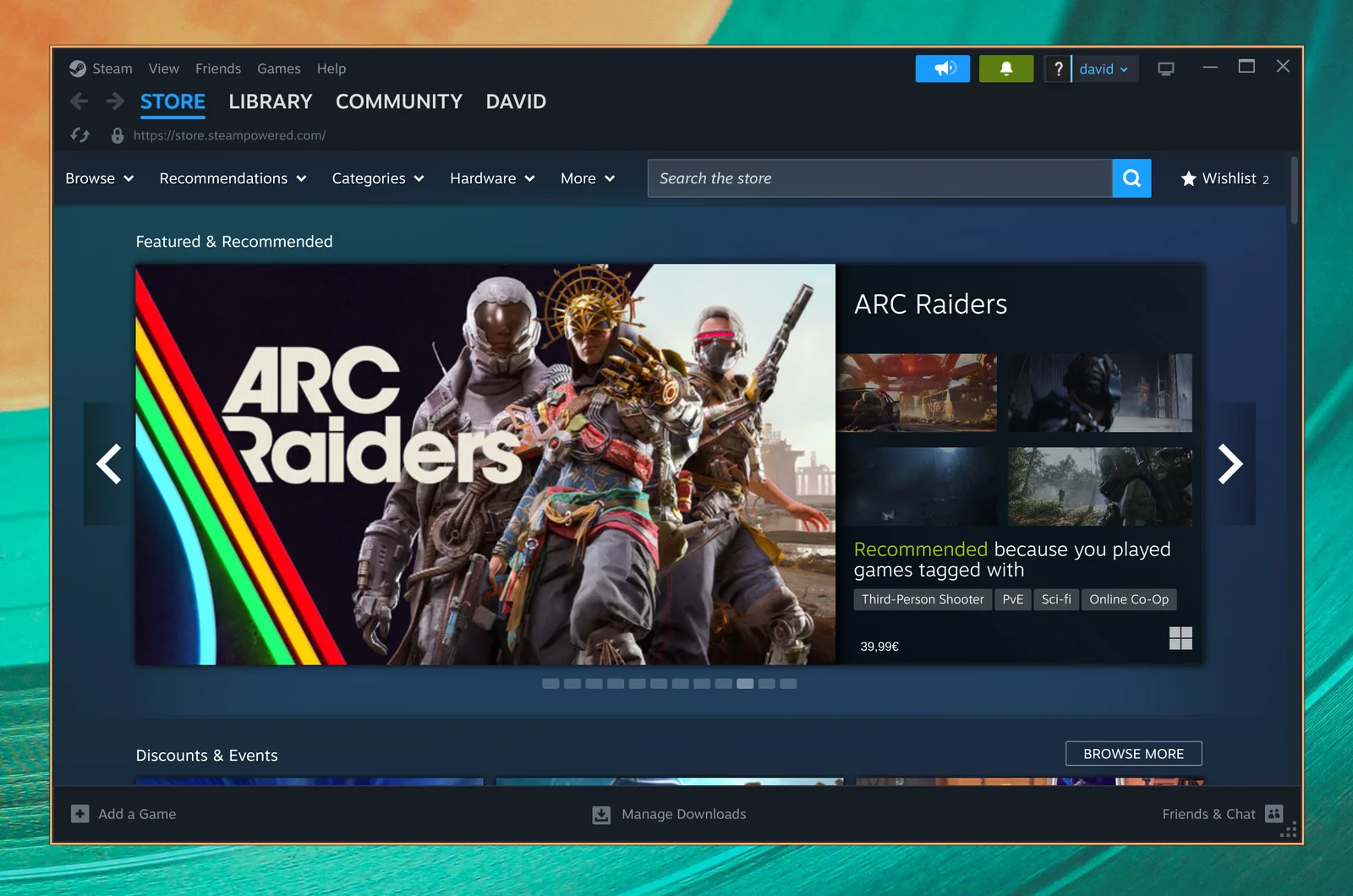
Steam
Installer Steam ved å velge Installer > Spilling > Steam fra Omarchy-menyen (Super + Space).
Etter at du har installert den, kan du starte Steam med Super + Space.
Merk at Steam kan ta 10–20 sekunder på å starte, og den gir ingen visuell tilbakemelding om at den laster.
RetroArch
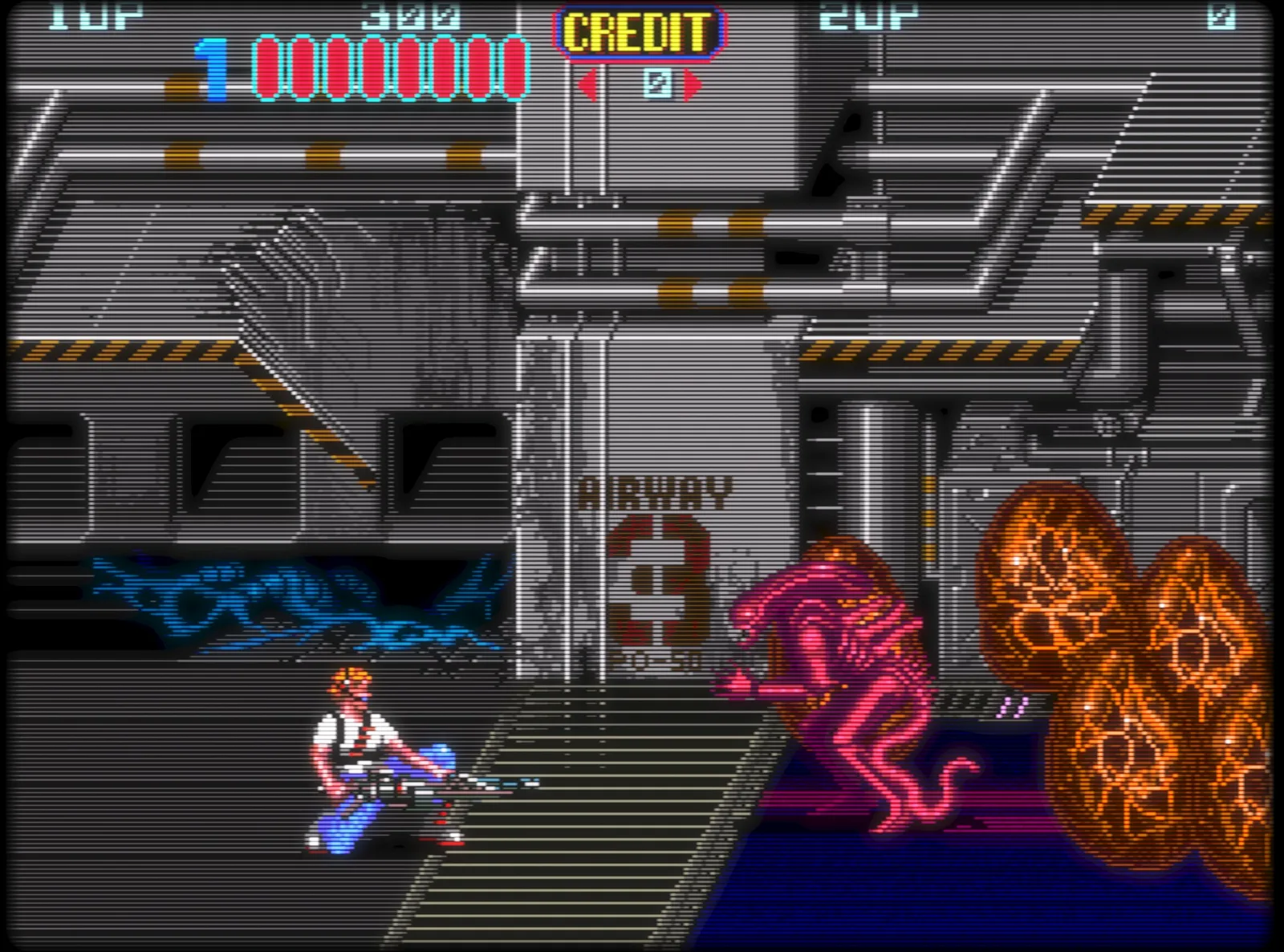
Installer RetroArch ved å velge Installer > Spilling > RetroArch fra Omarchy-menyen (Super + Space). Den kommer med hele settet av libretro-kjerner, så alle de klassiske systemene dekkes.
RetroArch er fullt forhåndskonfigurert med den vakre CRT Royale-shaderen for det perfekte retro-utseendet.
For å komme i gang:
- Slipp BIOS-filene dine i
~/Games/biosog ROM-ene dine i~/Games/roms. - Start RetroArch med
Super + Spaceog skrivretro. - Skann
~/Games/roms-mappen, så er du klar til å spille.
Du kan også gi et favorittspill sin egen oppføring i appstarteren med Installer > Spilling > RetroArch Game Launcher, der du kan velge en kjerne og en ROM og hoppe rett inn i spillet fra Super + Space.
Xbox Cloud Gaming
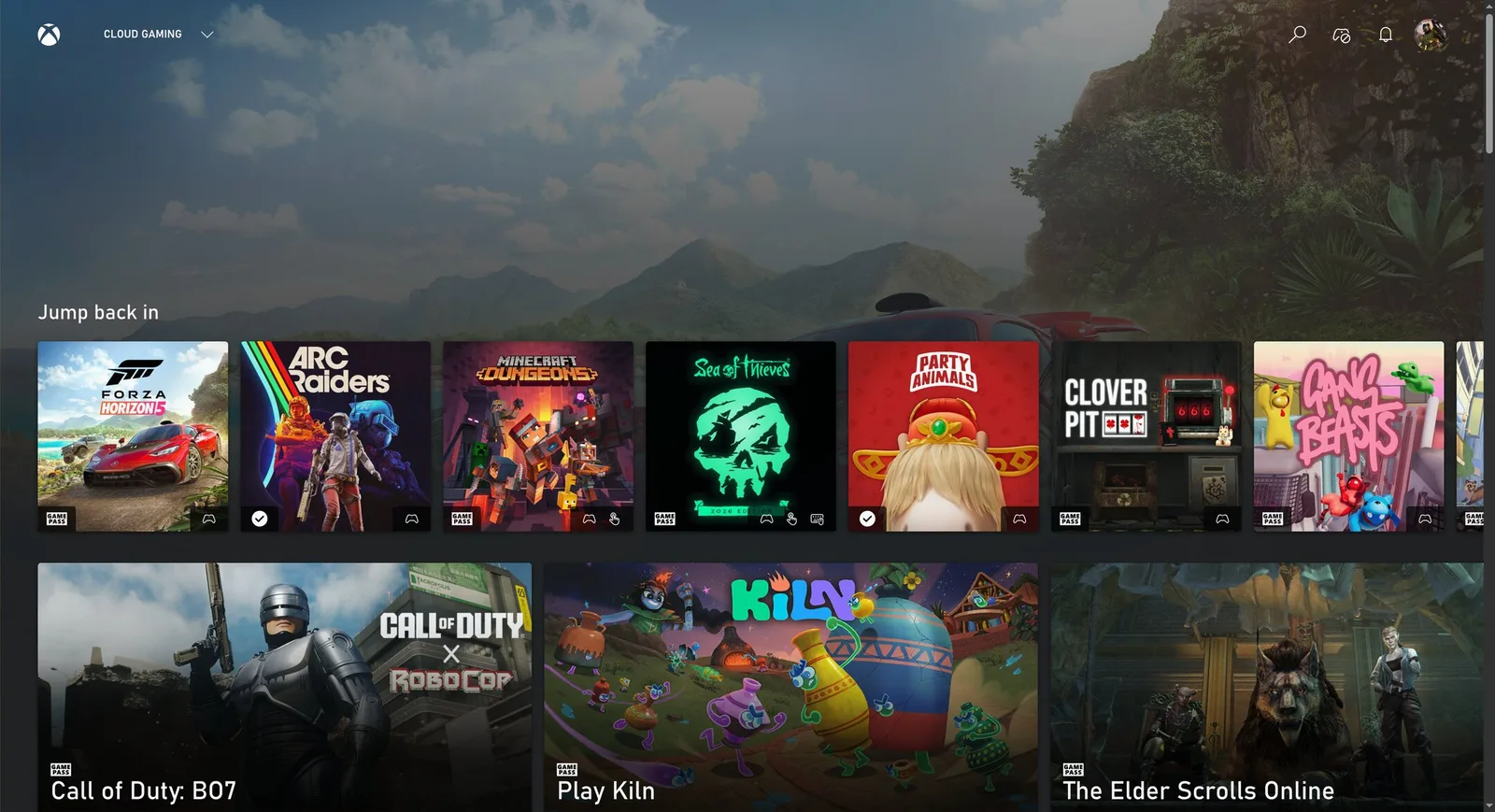
Installer Xbox Cloud Gaming-webappen ved å velge Installer > Spilling > Xbox Cloud Gaming fra Omarchy-menyen (Super + Space). Den er «bare» en webapp for tjenesten, men den er rask å starte og kjører flott i 1080p.
Hvis du allerede har Xbox Game Pass, er dette en solid måte å spille Fortnite og andre titler du ikke kan kjøre nativt på Linux.
NVIDIA GeForce Now
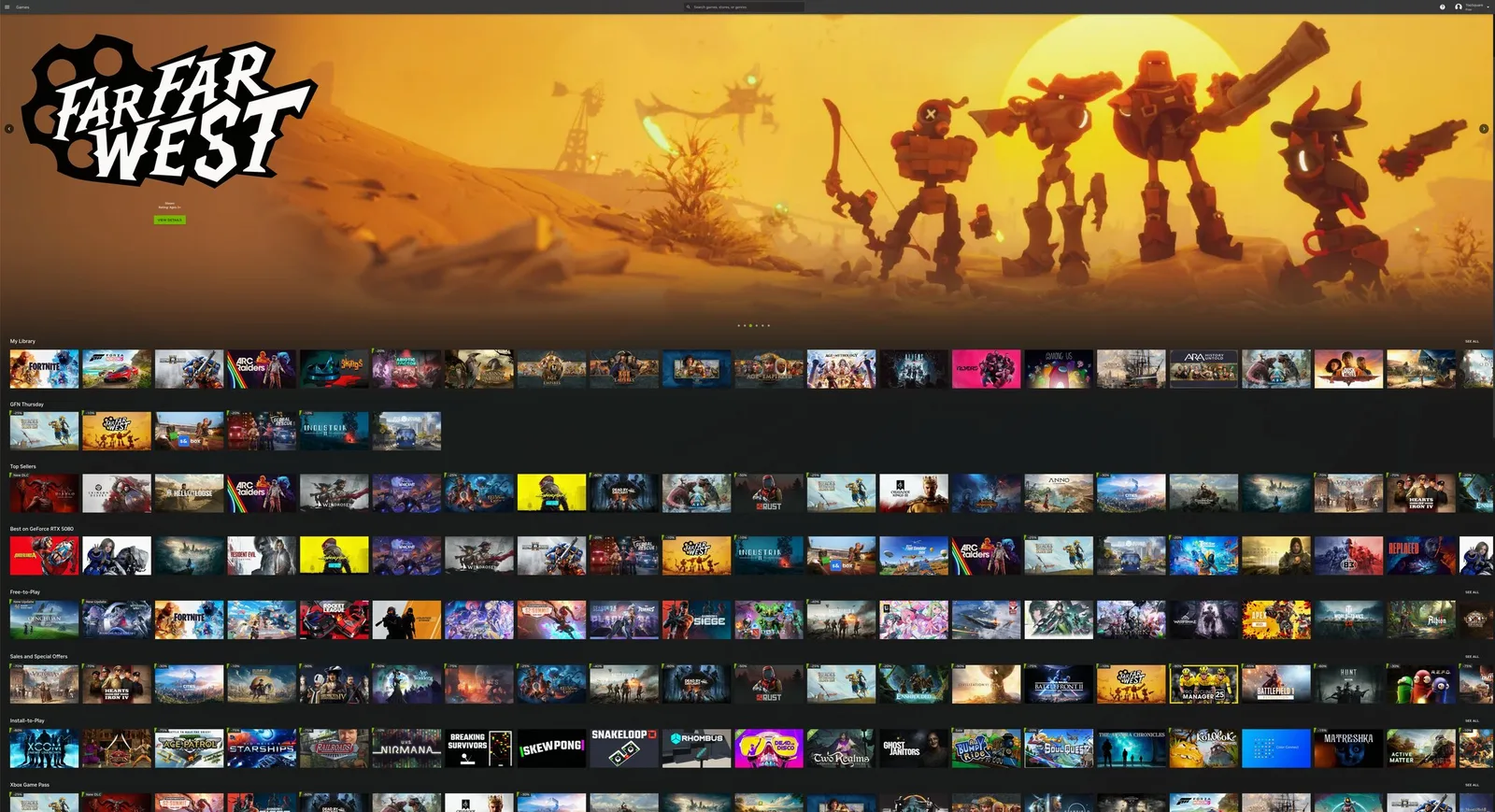
Installer skyspilltjenesten NVIDIA GeForce NOW ved å velge Installer > Spilling > NVIDIA GeForce NOW fra Omarchy-menyen (Super + Space). Nok en flott måte å spille titler som ikke er tilgjengelige nativt på Linux.
Minecraft
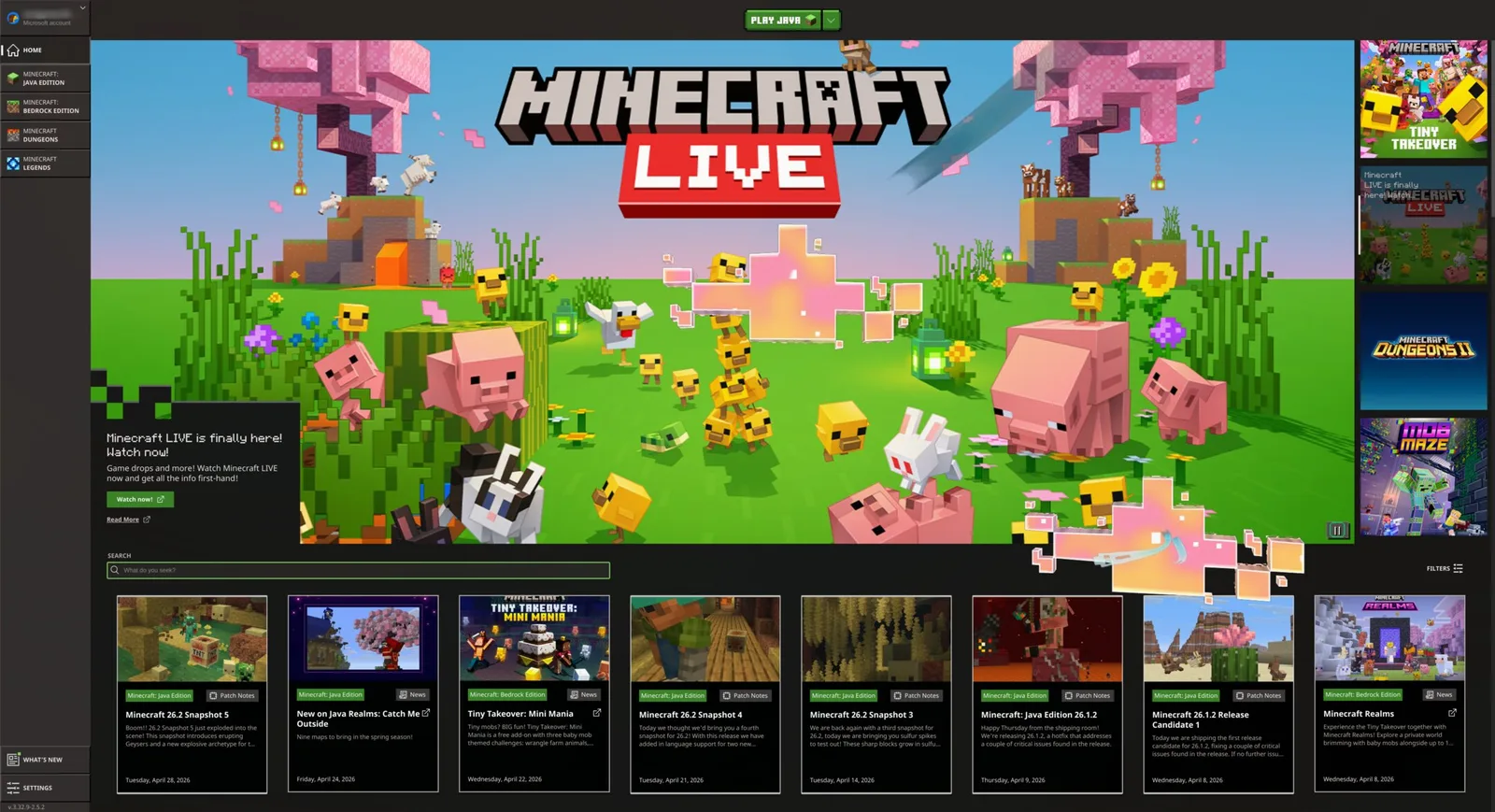
Installer Minecraft ved å velge Installer > Spilling > Minecraft fra Omarchy-menyen (Super + Space).
Som med Steam, merk at det kan ta en stund etter innlogging eller oppstart før neste skjerm vises, og du får ingen tilbakemelding mens du venter.
Xbox-kontrollere
Installer støtte for Bluetooth Xbox-kontrollere ved å velge Installer > Spilling > Xbox-kontrollere fra Omarchy-menyen (Super + Space). Par kontrollerne via Bluetooth (Super + Ctrl + B), så fungerer de i alle spillene dine. Du trenger ikke dette hvis du bare kopler kontrolleren med en USB-C-kabel.
Moonlight (Spillstrømming fra en PC)
Moonlight-klienten kommer forhåndsinstallert med Omarchy, så du kan strømme spill fra en Windows-PC som kjører Sunshine med en gang. Start Moonlight via Super + Space.
Hvis både Omarchy-maskinen din og den eksterne spill-PC-en er kablet, kan opplevelsen ikke skilles fra å spille lokalt. Skru oppløsningen opp til nativ, sett oppdateringsfrekvensen til 120Hz og maks ut bitraten - dette er den beste måten å spille konkurranseskytespill som Fortnite på Linux.
Du kan også gjøre en Omarchy-maskin til vert ved å kjøre omarchy install service sunshine, som installerer Sunshine og åpner Moonlight-strømmeportene for LAN-et ditt og Tailscale.
Battle.net
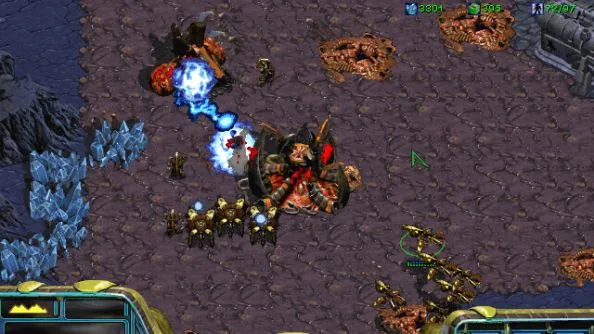
Installer Battle.net ved å velge Installer > Spilling > Battle.net fra Omarchy-menyen (Super + Space). Dette gir deg titler som Diablo, Starcraft og World of Warcraft som en frittstående installasjon som kjører under GE-Proton - ingen Steam, Lutris eller Heroic trengs.
Lutris (Windows-spill)
Installer Lutris ved å velge Installer > Spilling > Lutris fra Omarchy-menyen (Super + Space). Lutris er måten å spille Windows-spill fra butikker som EA og Ubisoft Connect som ikke har eget installasjonsprogram ovenfor.
Installasjonen er litt klønete og ser ut som ingenting skjer til tider - bare vær tålmodig, den jobber i bakgrunnen.
Heroic Launcher (Epic Games)
Installer Heroic Launcher ved å velge Installer > Spilling > Heroic (Epic Games) fra Omarchy-menyen (Super + Space). Heroic lar deg kjøre Epic Games-titler, som OddSparks, som ikke er avhengige av juksevern - pluss spill fra GOG og Amazon Prime Gaming. Dessverre betyr det ingen Fortnite og ingen Rocket League - inntil Tim Sweeney kommer til Linux, er dette så nært det blir.
Som Lutris kan den føles treg og klønete mens den installerer spill. Gi den tid.