Manualen
Varsler
Varsler vises øverst til høyre på skjermen som har fokus. Du kan også raskt få tilgang til dato og klokkeslett, batteristatus og aktuelt vær med hurtigtastvarslene.
Varsler
Varsler fra samme app eller nettsted stables i en bunke, så en pratsom Slack-kanal ikke skyver byggfeilen din ut av skjermen. Hold pekeren over en bunke for å spre den ut; ingenting nytt glir inn under pekeren mens du leser. Klikk på et kort for å hoppe til der det kom fra, høyreklikk, midtklikk eller trykk på ✕ for å avvise det.
Kortene tilbyr det de bærer: Kopier kode for verifiseringskoder (holdes ute av utklippstavlehistorikken og slettes etter ett minutt), pluss eventuelle knapper appen tilbyr. Lenker i teksten i et varsel åpnes når du klikker på dem.
For å bruke dem uten musen trykker du på Super + Ctrl + ,. Det nyeste varselet er valgt og knappene til det er nummerert: trykk på et tall for å bruke en, Enter for å klikke på varselet, ↑ og ↓ for å flytte mellom varsler, Delete for å avvise ett, og Esc for å gi tastaturet tilbake. Det slipper også taket på egen hånd etter noen sekunders inaktivitet.
Å dempe varsler holder dem tilbake, unntatt Omarchys egne bekreftelser, nødvarsler og verifiseringskoder, som du ba om for et øyeblikk siden. Sett de siste få tilbake på skjermen, holdt tilbake eller ikke, med Super + Shift + Alt + ,. Historikken oppbevares i én dag.
Hurtigtastvarsler
Dato og klokkeslett
Super + Ctrl + Alt + T

Vær
Super + Ctrl + Alt + W
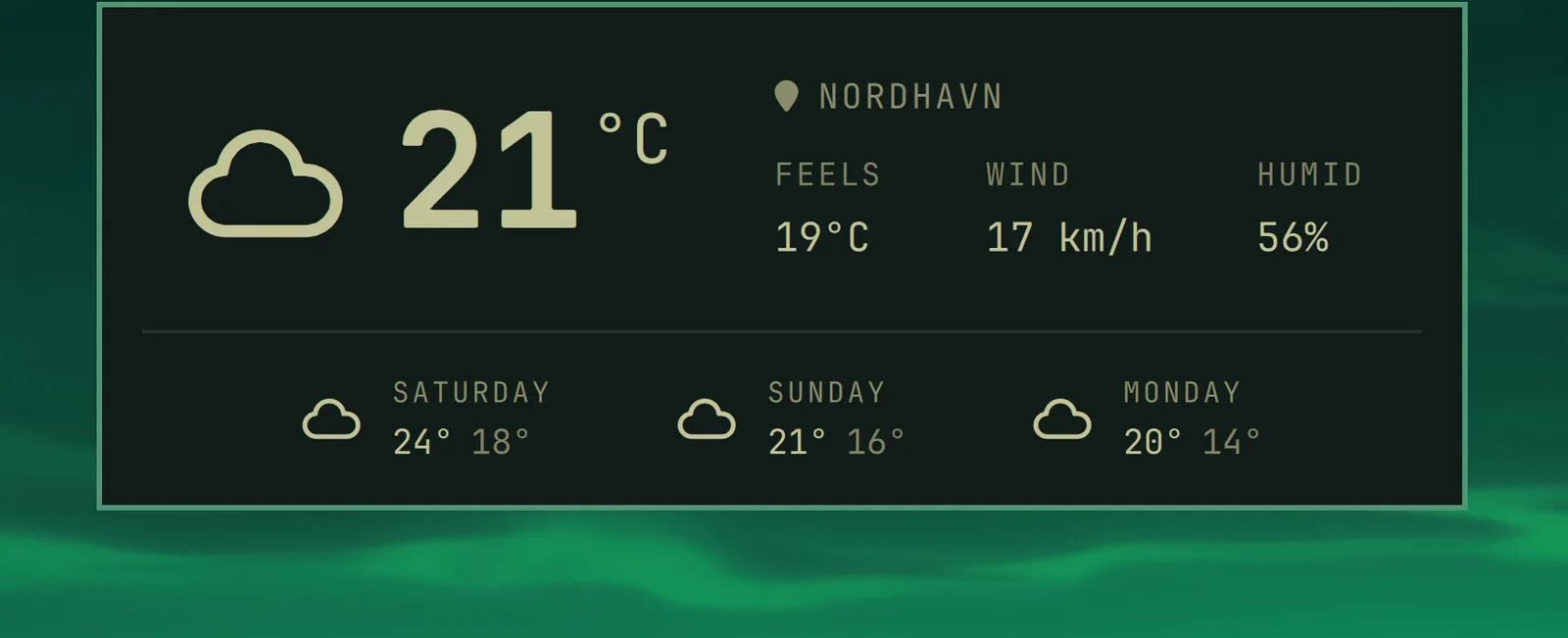
Stedet oppdages fra IP-adressen din, som vanligvis er nær nok, men ikke alltid. Du kan presisere det med omarchy weather location --set Malibu, eller være nøyaktig ved å legge til koordinater: omarchy weather location --set Malibu 34.0259,-118.7798. Kjør omarchy weather location på egen hånd for å se hvor den tror du er, og --clear for å gå tilbake til automatisk oppdagelse.
Batteri
Super + Ctrl + Alt + B
